


電子証明書とは?
電子申請の代表的なリスクは「なりすまし」と「改ざん」です。具体的には、前者は事業主になりすまして虚偽の申請を行うもの、後者は事業主本人が届出したデータをハッキングして届出内容を書き換えてしまうことです。
そこでe-Gov電子申請では、届出データを送信する際に、電子証明書の添付を義務付けています。所定の認証局が発行した電子証明書を届出データに添付して所轄の官公署に送信すると、認証局が①届出者が本人であること、②届出内容が改ざんされていないことを証明します。

電子証明書の取得方法

労働保険や社会保険の電子申請で利用できる電子証明書にはいくつかの種類があります。GビズIDプライムやe-Gov電子申請、社会保険届出書作成プログラムなど、電子申請に必要なツールのほとんどは無料で利用できますが、電子証明書は取得に費用がかかります。
また電子証明書には有効期限があります。電子証明書を発行する認証局によって、有効期限は異なりますので、自社のニーズにあわせてどの電子証明書を利用するかご検討ください。なおGビズIDプライムでe-Gov電子申請を利用する場合、電子証明書を省略できる届出が多いです。
電子証明書のインポート

電子証明書の取得はそれぞれの認証局の指定する方法によりますが、通常は電子証明書が発行されるとインターネットの所定のサイトに、必要なコードや暗証番号などを入力し、電子申請を行うパソコン端末にダウンロードします。
ただし届出データに電子証明書を添付するには、パソコンにダウンロードした電子証明書をインポートする作業が必要です。インポートの方法は次の手順で行います。
手順.1 コントロールパネルを表示する
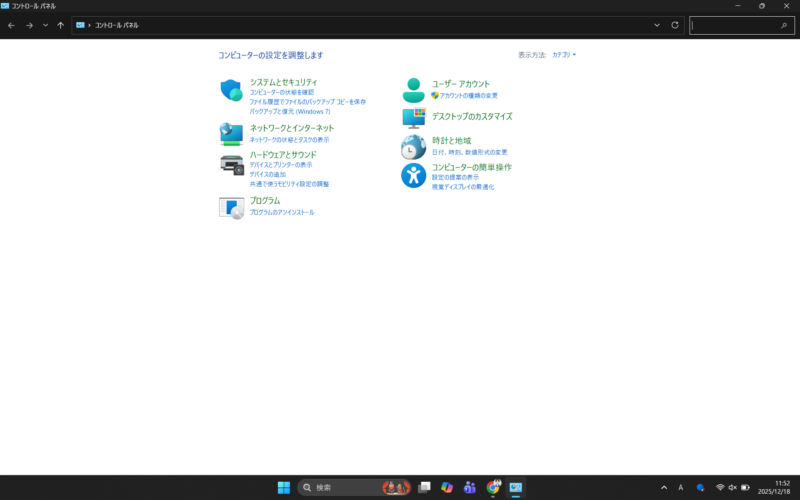
画面下のウインドウズアイコンの右側の検索窓に「コントロールパネル」と入力すると表示されます。コントロールパネルが表示されたらネットワークとインターネットを選択してください。

手順.2 インターネットオプションを選択する
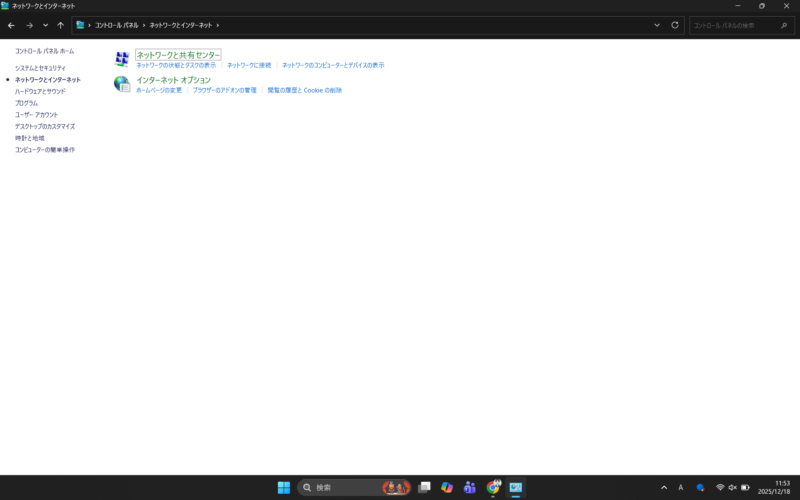
ネットワークとインターネットを開いたら、インターネットオプションを選択します。
手順.3 インターネットプロパティを開く
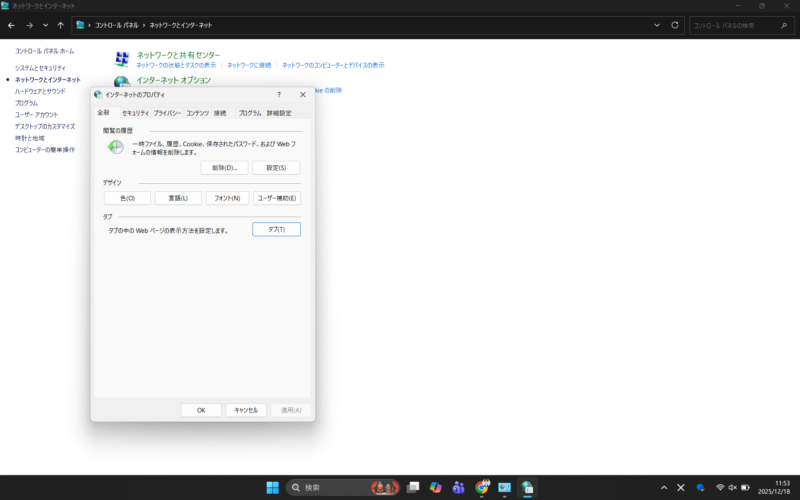
インタネットのプロパティが表示されますので、コンテンツタブを選択してください。
手順.4 コンテンツタブを選択する
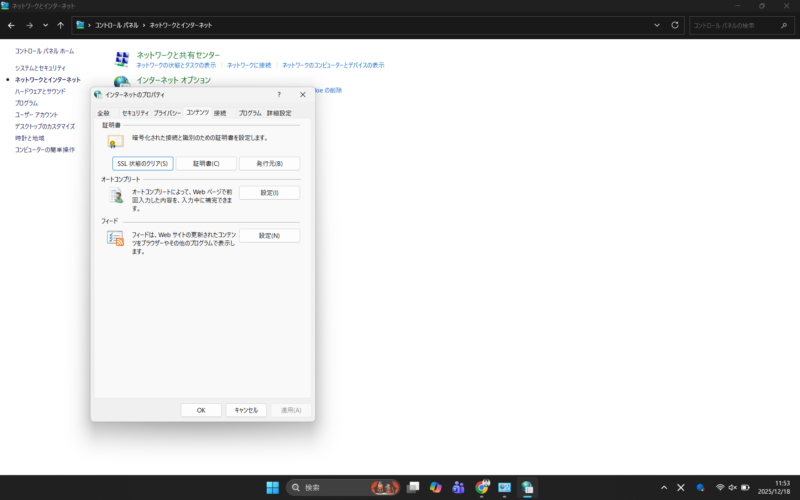
コンテンツタブが表示されるので、証明書ボタンをクリックします。
手順.5 電子証明書の格納スペースを表示する
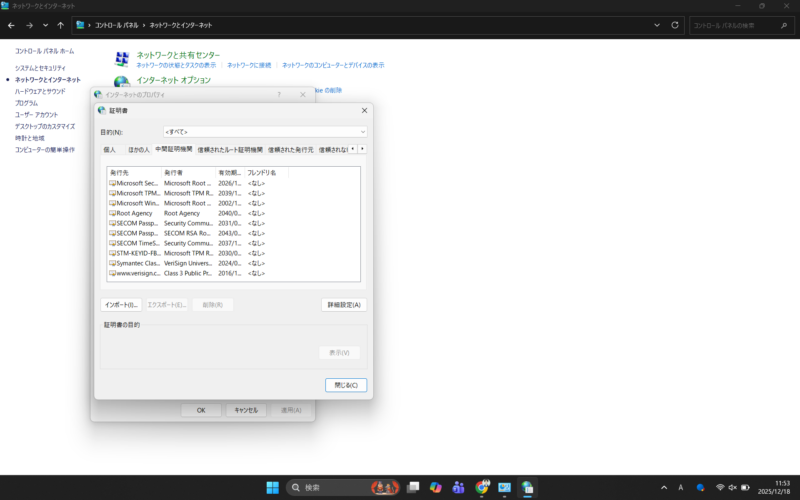
パソコン端末にインポートされている電子証明書の一覧が表示されます。ここに新たな電子証明書を追加しますので、インポートボタンをクリックしてください。
手順.6 新たに電子証明書をインポートする
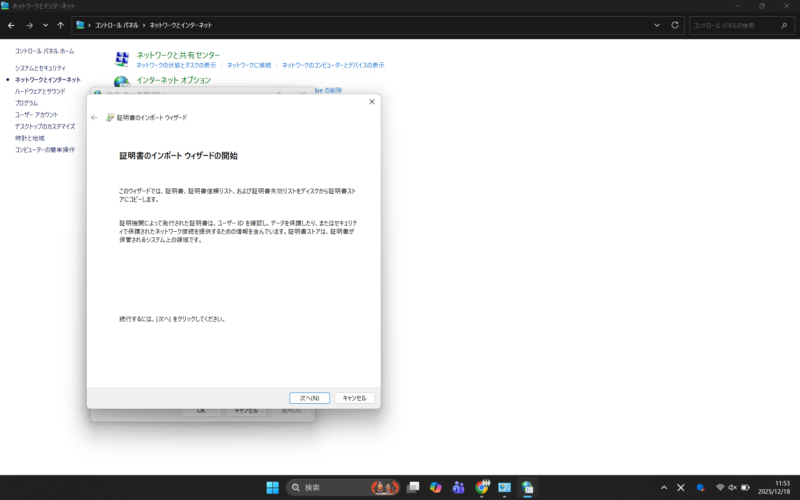
証明書インポートウィザードが表示されます。そのまま次へをクリックして作業を続けましょう。
手順.7 インポートする電子証明書の保存先を指定する
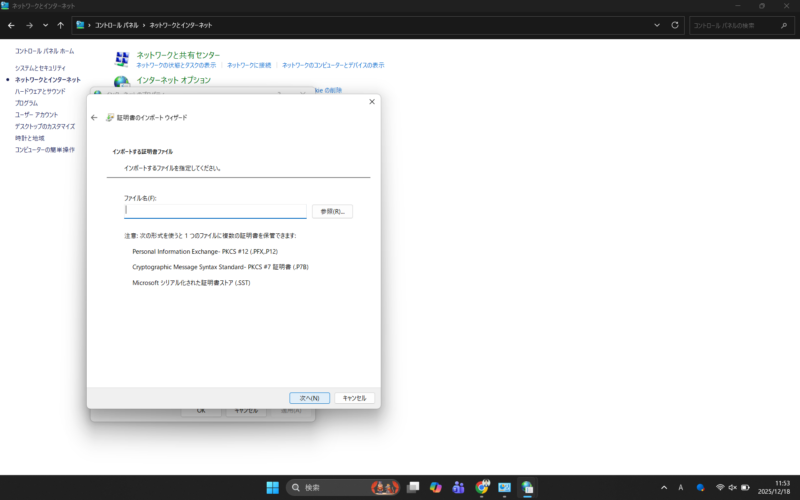
取得した電子証明書を保存しているフォルダ(通常はダウンロードフォルダ)を指定し、新たな電子証明書ファイルを選択して、インポートしてください。
最後に手順5の画面に戻り、新たな電子証明書がインポートされていることが確認できたら、作業完了です。