

今どきインタネットエクスプローラー?
e-Gov電子申請の主な機能は次の4つです。
- 申請データの作成と送信
- 処理状況のチェック
- 官公署からのメッセージ確認
- 公文書のダウンロード
当事務所の山口は2025年から北海道労働局の委嘱を受け、毎週木曜日にハローワーク札幌東で電子申請アドバイザーとして相談窓口を担当させて頂いておりますが、実は来所者のご相談で結構多いのが、先のリストのうち4番目の「公文書」の閲覧方法に関するものです。
この公文書はダウンロードしたファイルをクリックしても、真っ白な画面が表示されるだけで、公文書の中身を視認できません。その理由は公文書をEdgeで開いてから、旧ブラウザのインターネットエクスプローラー(IE)で再読み込みする作業が必要だからです。

インタネットエクスプローラーが消えた!

ところで2025年の秋頃から、ネットやSNS界隈では、e-Gov電子申請で取得した公文書が開けない…ちょっとした騒ぎになっていたようです。実はEdgeの画面右側のダイアログボックスから、「IEで再読み込みする」というアイコンが忽然と消えてしまったからでした。
この事象に対して、厚生労働省では目下応急措置的に、別の方法で公文書を開けるようにしているようです。しかしあくまでも一時的な操作方法ですので、今後再び新たな動きなどあれば、適宜本サイトでお知らせしてゆきたいと思います。
e-Gov公文書の閲覧のしかた(2025年12月時点)
手順.1 ダウンロードした公文書ファイルを展開する
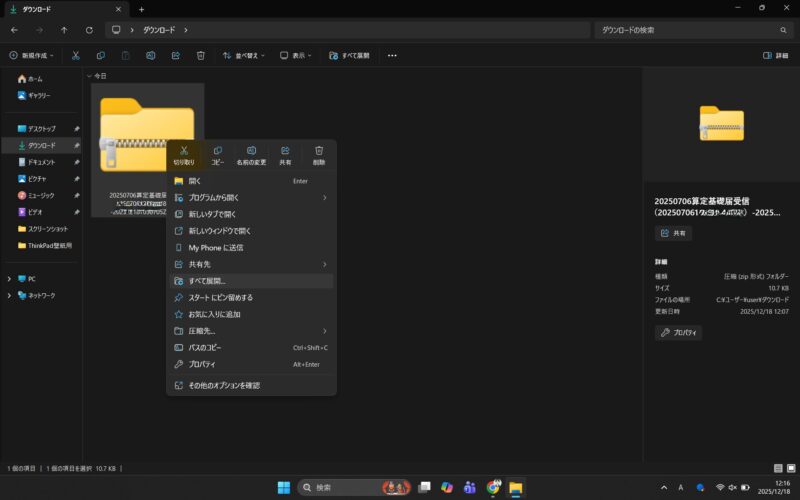
e-Gov電子申請からダウンロードした公文書(圧縮ファイル)を展開します。

手順.2 ファイルを展開するフォルダを指定する
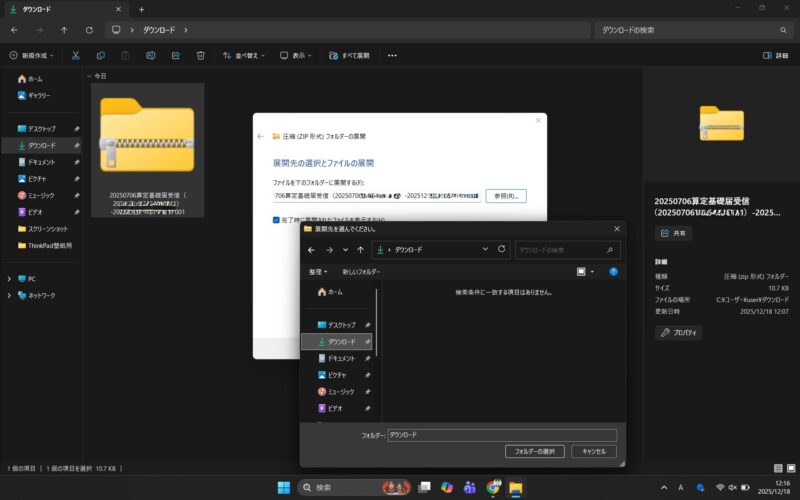
展開する際は、ファイルを見失わないように展開先のフォルダ(通常はダウンロードフォルダ)を指定しておきましょう。
手順.3 公文書ファイルの展開(解凍)完了
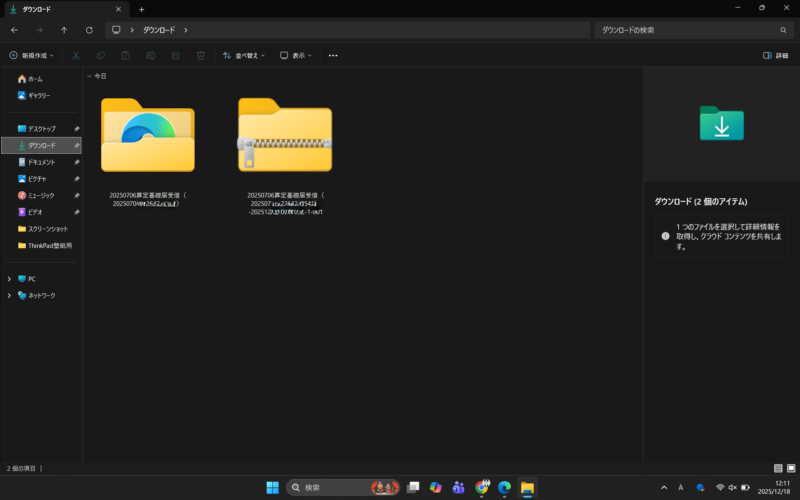
ダウンロードした圧縮ファイル(右側)の隣に解凍(展開)されたフォルダが出現した状態。
手順.4 閲覧したい公文書ファイルを選択する
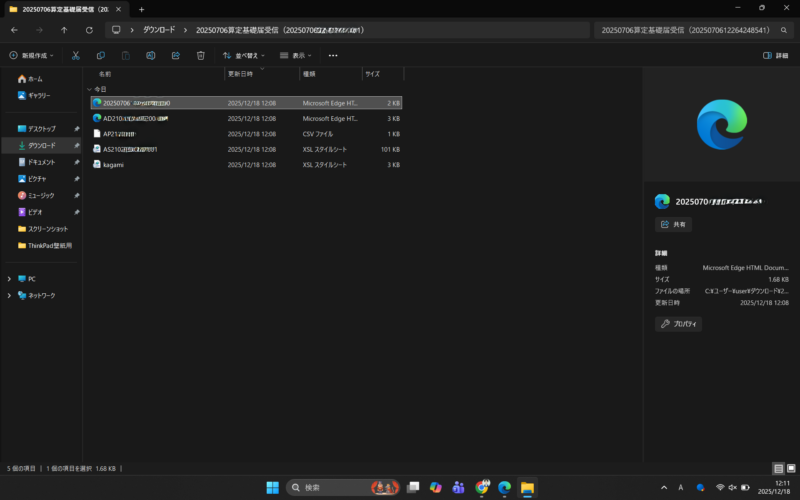
通常は送付状と公文書本体の2つのファイル(Edgeのアイコン=xmlファイル)が格納されているで、閲覧したいファイルを選択します。
手順.5 Edgeに表示された公文書(真っ白…)
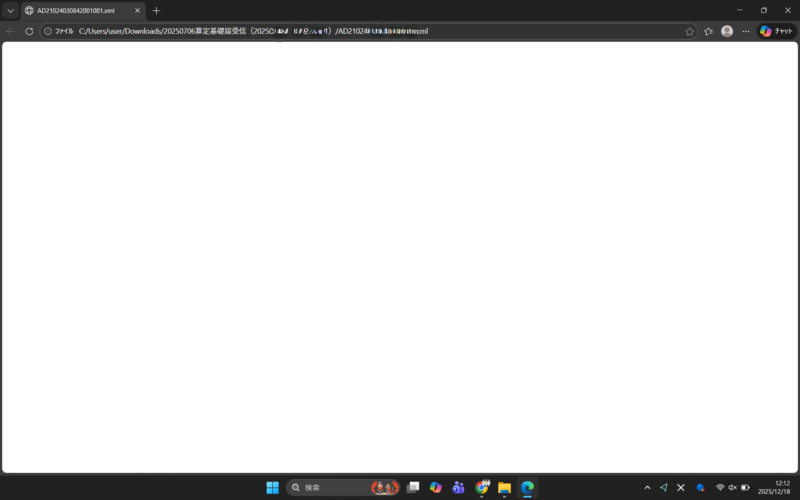
クリックしてもブラウザには真っ白な画面が広がり、公文書の内容を閲覧できません。
手順.6 Edgeのアドレスバーの公文書URLをコピーする
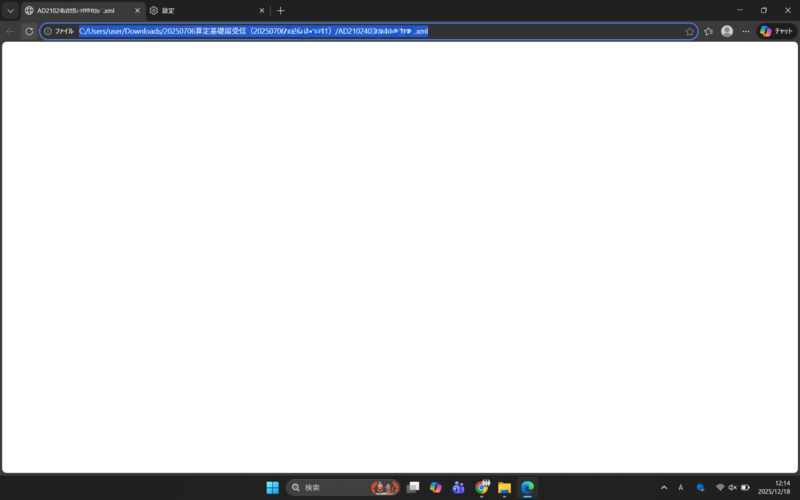
画面上部のアドレスバーに表示されている公文書ファイルのURLをコピーします。
手順.7 右側のランチャーの設定から既定のブラウザを指定する
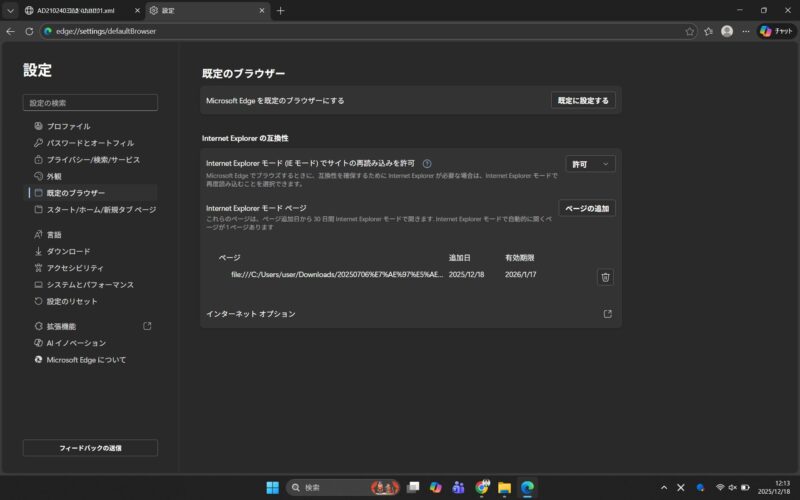
再びEdge画面にもどり、ブラウザ右上の「設定」から「既定のブラウザー」を選択してください。
手順.8 コピーしておいた公文書のURLを貼り付ける
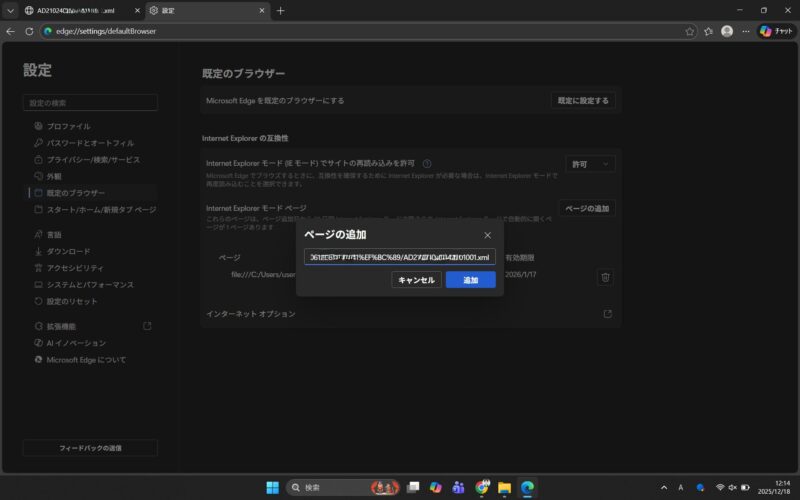
「ページの追加」をクリックし、先ほどコピーした公文書ファイルのURLを貼り付けてください。
手順.9 公文書が正しく表示された状態
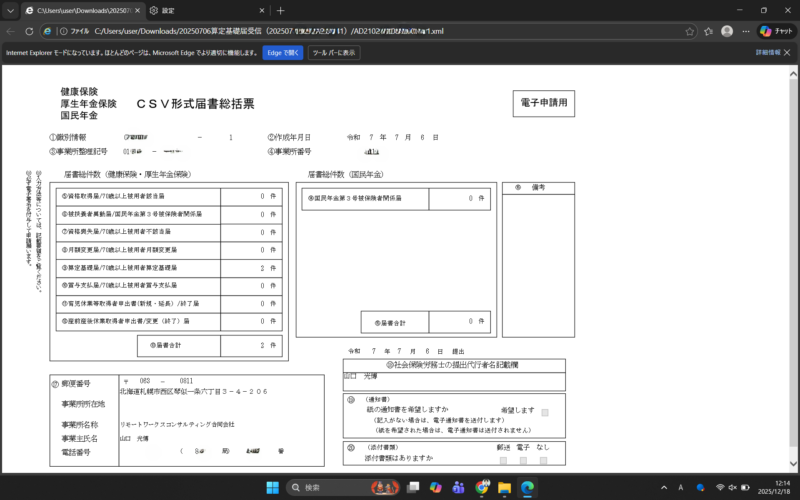
最初のタブにもどって更新ボタン(F5)を押すと公文書が正しく表示されました。なおe-Gov電子申請のサイトでも暫定的な対処手順を公開していますのでご参照ください。