

e-Gov電子申請でよくあるご相談
当局関係者によると、この記事を投稿した時点で、雇用保険電子申請の普及率は72%だそうです。電子申請の普及は、当事務所のようにオンラインサービスを武器に人事業界に後発参入した者としてはまさに追い風ですが、電子申請の普及にともないある相談が増えています。
それは電子申請の申請データの誤りによる返戻対応の際に、申請データを保存し忘れて(あるいは保存方法を知らず)、イチから申請データを入力しなおさねばならなくなった…というものです。そこで本記事では申請データの保存と呼び出し方法について簡潔に解説します。
申請データの保存方法(一時保存)

e-Gov電子申請の申請データの保存方法には一時保存と完全保存の2つがあります。前者は申請データの作成作業をいったん中断し一時保存する方法、後者は電子申請する直前に完成した申請データを完全保存する方法です。ここではまず一時保存の方法をご紹介します。
手順.1 作業中の届出データを一時保存する
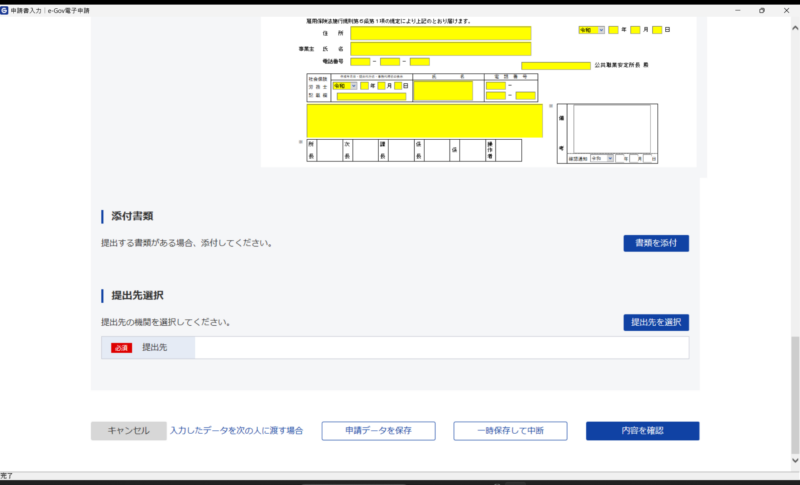
申請データ作成フォーマットの画面下にある「一時保存して中断」ボタンをクリックします。一時保存の手順はこれだけです。とてもシンプルですが、意外とこのボタンの存在に気づいていないユーザーは少なくありません。

手順.2 一時保存した申請データの呼び出し
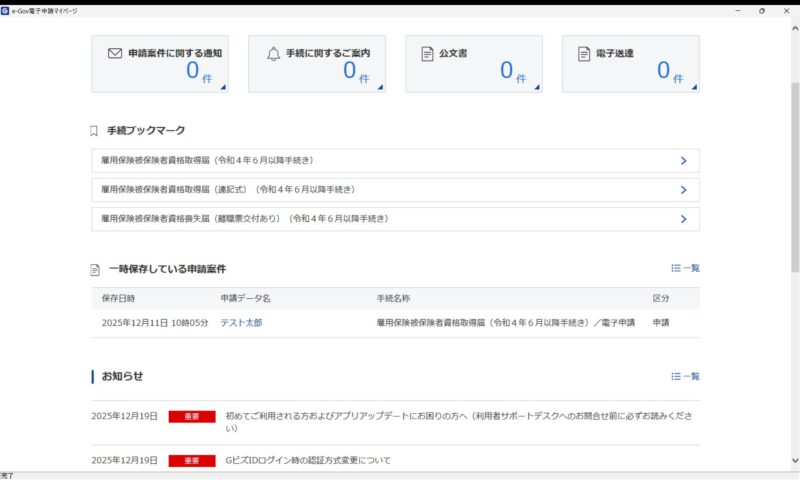
一時保存した届出データは、e-Gov電子申請のマイページから呼び出すことができます。画面中央にある「一時保存している申請案件」にリストアップされますので、該当する一時保存データをクリックすればOKです。
申請データの保存方法(完全保存)

こちらは完成した完全版の申請データを保存する方法です。この作業は申請データを送信する前に忘れずに実施しましょう。
手順.1 申請データを保存する
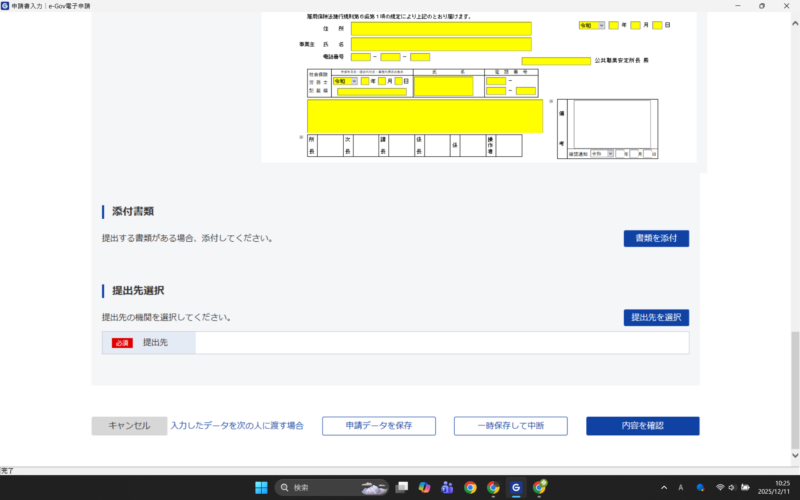
入力が完了した申請データを送信する前に、申請データ作成フォーマットの画面下にある「申請データを保存」ボタンをクリックします。申請データは圧縮ファイル形式でパソコンにダウンロードされますが、完成した申請データは圧縮ファイルのまま保管します。
手順.2 保存した申請データを呼び出す
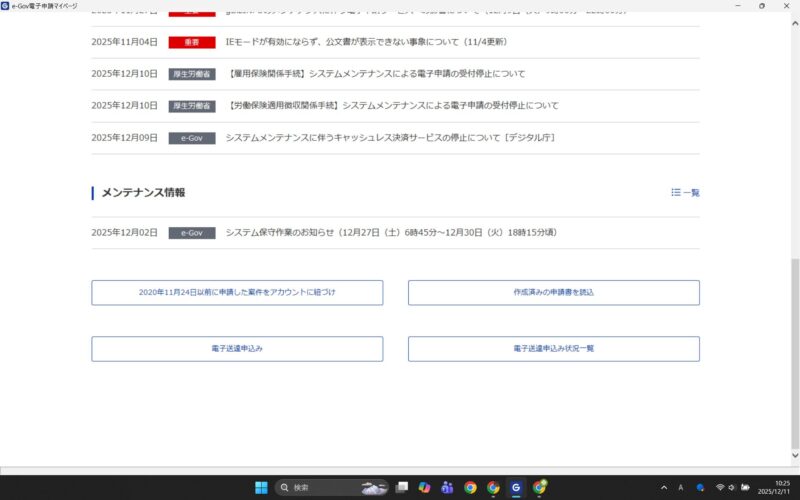
保存した申請データを呼び出すには、e-Gov電子申請のマイページ画面下にある「作成済みの申請書を読込」ボタンをクリックします。
手順.3 呼び出す申請データを選択する
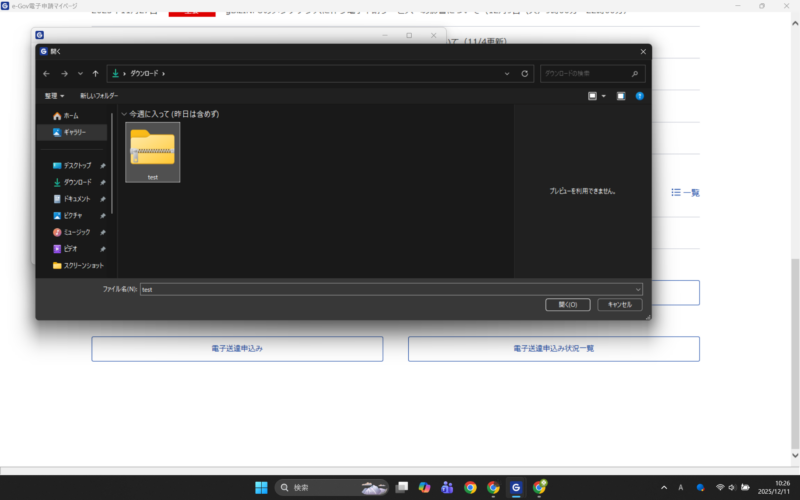
お使いのパソコンのローカルフォルダに保存した申請データのうち、呼び出したいデータを選択します。なお先程も説明したとおり、申請データは圧縮ファイルのまま指定します(ファイルを解凍してしまうと呼び出しできません)。
手順.4 申請データの呼び出し完了
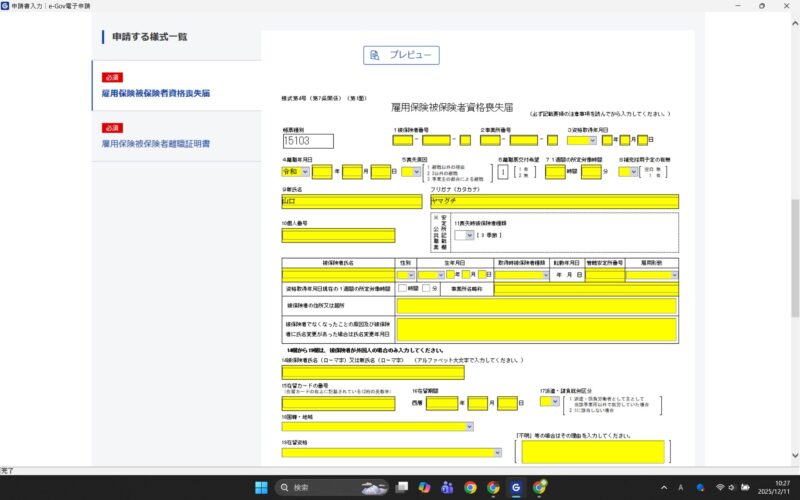
無事に保存していた申請データをe-Gov電子申請の画面上に呼び出すことができました。このように保存しておくことで、返戻の際の申請データの修正作業もラクになります。